

Если у вас уже есть список ПВЗ (адреса, города, маркетплейсы), не обязательно создавать каждую точку вручную — можно загрузить их одним файлом.
Зачем это нужно
Массовый импорт экономит время при подключении к сервису или расширении сети: десятки точек создаются за одну загрузку. После импорта ПВЗ сразу появляются в «Мои ПВЗ», графике и на главной.
Как это работает
Вы скачиваете шаблон Excel, заполняете строки (одна строка — один ПВЗ) и загружаете файл в личном кабинете. Система проверяет каждую строку и создаёт ПВЗ с указанными параметрами. Строки с ошибками пропускаются — в отчёте будет номер строки и причина.
Где найти импорт
- Войдите в личный кабинет владельца.
- Откройте «Настройки» → вкладка «Загрузить базу».
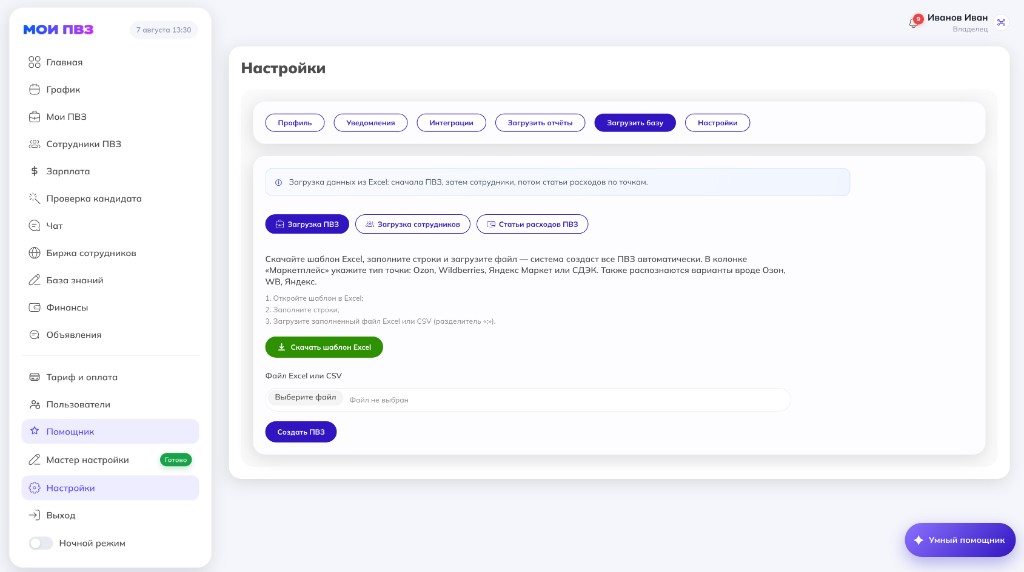
- Выберите подвкладку «Загрузка ПВЗ».
- Нажмите «Скачать шаблон Excel».
Колонки шаблона
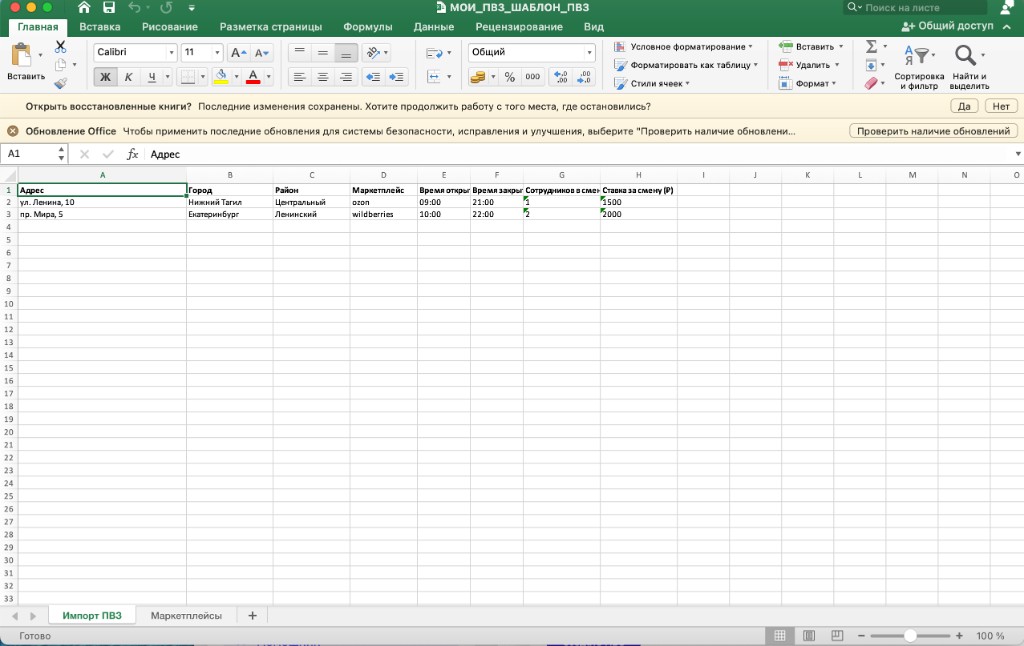
- Адрес, город, район — обязательные поля;
- Маркетплейс — обязательно; в шаблоне есть выпадающий список:
ozon,wildberries,yandex,cdek,sima,avito. Также распознаются варианты Ozon, Озон, WB, Яндекс, СДЭК, Сима-ленд, Авито; - Время открытия и закрытия — формат
09:00,21:00(если пусто — 09:00–21:00); - Сотрудников в смену — сколько человек нужно на точке (по умолчанию 1);
- Ставка за смену (₽) — базовая оплата смены на этой точке.
Загрузка файла
- Заполните шаблон в Excel — по одной строке на каждый ПВЗ.
- Сохраните файл как .xlsx (можно загружать шаблон без пересохранения) или экспортируйте в CSV с разделителем «;».
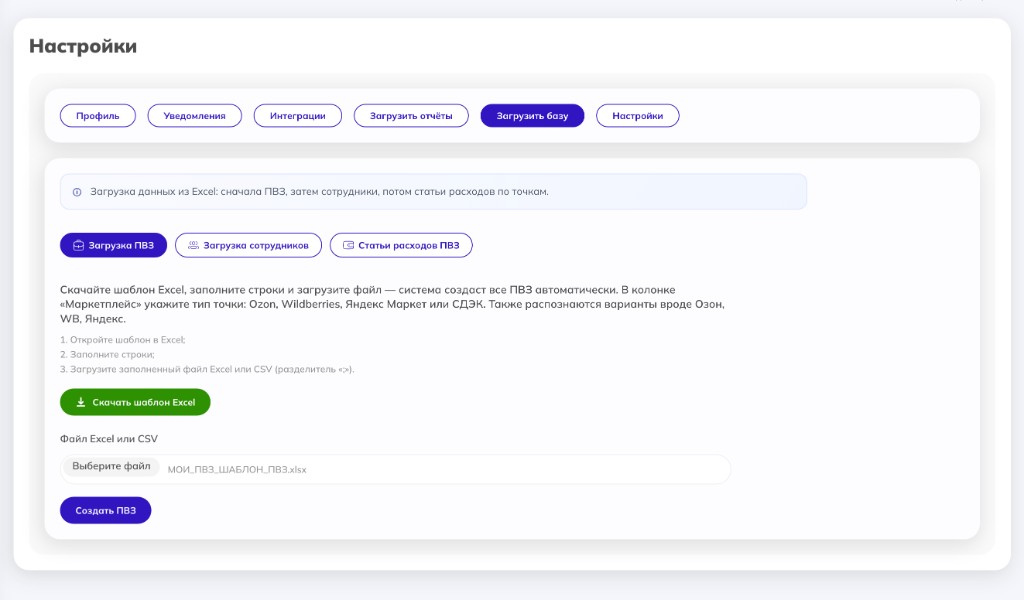
- В блоке импорта нажмите «Выберите файл» и укажите готовый файл.
- Нажмите «Создать ПВЗ».
- Изучите отчёт: список созданных ПВЗ и ошибки по строкам (если есть).
Ограничения и советы
- Количество ПВЗ ограничено вашим тарифом — при превышении лимита лишние строки не создадутся, в отчёте будет сообщение об ошибке;
- Импорт только создаёт новые ПВЗ — существующие точки по файлу не обновляются;
- После импорта проверьте список в «Мои ПВЗ», при необходимости отредактируйте ставки и часы в карточке точки;
- Для графика и найма сотрудников импорт — первый шаг; дальше — график смен и приглашение сотрудников.
Совет: Начните с 2–3 строк в файле и проверьте результат — так проще поймать ошибку в адресе или маркетплейсе перед загрузкой всей сети.


