

Нового человека сначала заводят в сеть со статусом «Нет в системе» — без письма и без логина. Его сразу видно в списке, можно ставить в график и править карточку. Когда понадобится доступ в кабинет или приложение, из той же строки отправляется приглашение.
Зачем это нужно
Так можно закрыть смену уже сегодня, не дожидаясь регистрации. Приглашение уходит отдельно: письмом, персональной ссылкой или QR. Чекбокса «без регистрации» в форме больше нет — сотрудник без аккаунта создаётся всегда.
Как это работает
В форме «Создать сотрудника» указываете фамилию, имя, телефон и при необходимости ПВЗ. Дату рождения, город и район сотрудник заполняет сам при регистрации. Email на этом шаге не спрашиваем. После сохранения человек появляется в списке со статусом «Нет в системе». Кнопка «Пригласить сотрудника» в шапке списка открывает окно: сначала ПВЗ, затем вкладки Email, Ссылка и QR с общей ссылкой точки. Для уже заведённого человека без аккаунта в строке остаётся «Отправить приглашение» — персональная ссылка.
Способы найма
- Пригласить сотрудника — кнопка в шапке раздела «Сотрудники»: выбор ПВЗ, затем email, ссылка или QR;
- Создать сотрудника — раздел «Сотрудники» или шаг «Сотрудники» в мастере настройки;
- Отправить приглашение — персональные email, ссылка или QR из строки списка;
- Общая ссылка ПВЗ — во вкладке «Сотрудники» карточки точки, если человек сам регистрируется «с улицы»;
- Подмена из графика — переключатель «Создать сотрудника» при добавлении смены;
- Биржа сотрудников — человек из вашей сети или отклик на заявку.
Пригласить сотрудника
Зелёная кнопка в шапке списка открывает панель справа. Сначала обязательно выбираете ПВЗ — ниже появляются три вкладки с общей ссылкой этой точки (сотрудник регистрируется сам и попадает на выбранный ПВЗ):
- Email — письмо со ссылкой на регистрацию, без пароля. Пароль сотрудник задаёт сам;
- Ссылка — тот же адрес, кнопка «Скопировать» для Telegram или WhatsApp;
- QR — тот же адрес картинкой. Сотрудник считает камерой телефона. Это не QR терминала для отметок на смене.
- Откройте Сотрудники и нажмите «Пригласить сотрудника».
- Выберите ПВЗ — откроются вкладки Email, Ссылка и QR.
- Отправьте письмо, скопируйте ссылку или покажите QR сотруднику.
Скриншот: окно «Пригласить сотрудника»: выбор ПВЗ и вкладки Email, Ссылка, QR
Создать сотрудника
- Откройте Сотрудники (или мастер настройки → шаг «Сотрудники»).
- Нажмите «Создать сотрудника».
- Заполните фамилию, имя, телефон и при необходимости ПВЗ с типом занятости. Дату рождения, город и район сотрудник укажет при регистрации.
- Сохраните — человек появится в списке со статусом «Нет в системе». Письмо не уходит.
Скриншот: форма «Создать сотрудника» без email и без чекбокса «без регистрации»
Отправить приглашение
В строке со статусом «Нет в системе» нажмите «Отправить приглашение». Можно указать ПВЗ (необязательно) и выбрать способ:
- Email — письмо со ссылкой на регистрацию, без пароля. Пароль сотрудник задаёт сам. После регистрации email считается подтверждённым, подтверждать почту отдельно не нужно;
- Ссылка — тот же персональный адрес, кнопка «Скопировать» для Telegram или WhatsApp;
- QR — тот же адрес картинкой. Это не общий QR терминала ПВЗ для отметок.
- В списке сотрудников найдите человека со статусом «Нет в системе» и нажмите «Отправить приглашение».
- При необходимости выберите ПВЗ.
- На вкладке Email укажите почту и нажмите «Отправить» — либо откройте «Ссылка» / «QR» и передайте адрес сотруднику.
Скриншот: окно «Отправить приглашение»: вкладки Email, Ссылка и QR
Что происходит у сотрудника
- Если человек регистрируется по персональной ссылке с тем же телефоном — он сразу попадает на ПВЗ, который был указан при создании, почту подтверждать не нужно.
- Если аккаунт уже был — на главной кабинета сотрудника появится карточка Принять / Отклонить.
- Отказ нужно подтвердить. У владельца в списке статус «Отказался»; приглашение можно отправить снова (новая ссылка).
Общая ссылка из карточки ПВЗ
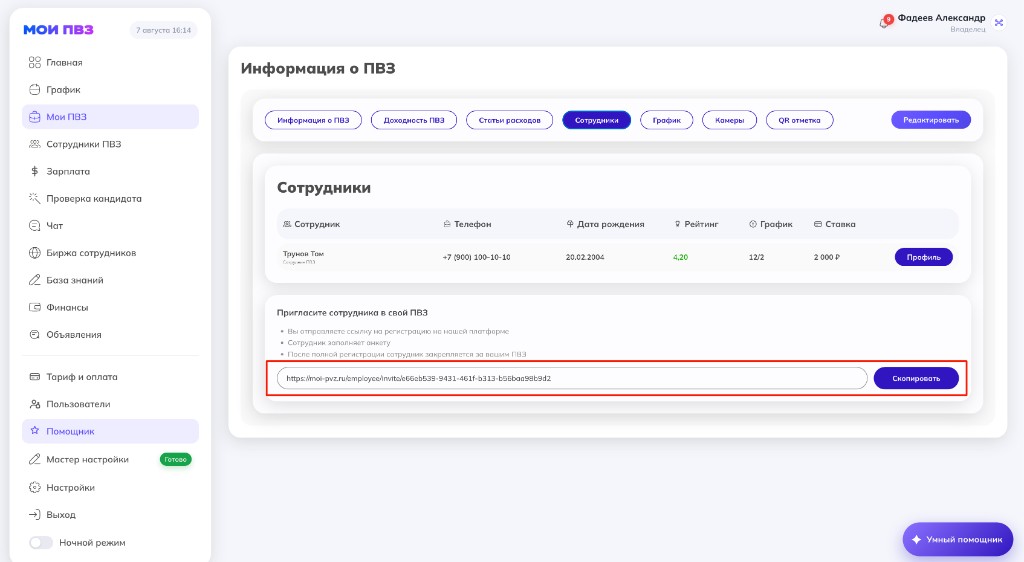
Во вкладке «Сотрудники» карточки точки остаётся общая ссылка «Пригласите сотрудника в свой ПВЗ». Её можно скопировать и отправить, если человек сам регистрируется без персональной карточки в списке. Для конкретного человека удобнее персональная ссылка или QR из раздела «Сотрудники».
Подмена из графика
Если нужно сразу поставить смену человеку без аккаунта:
- Откройте График и нажмите «+» в ячейке дня.
- Включите переключатель «Создать сотрудника».
- Укажите ФИО, телефон и параметры смены, затем сохраните.
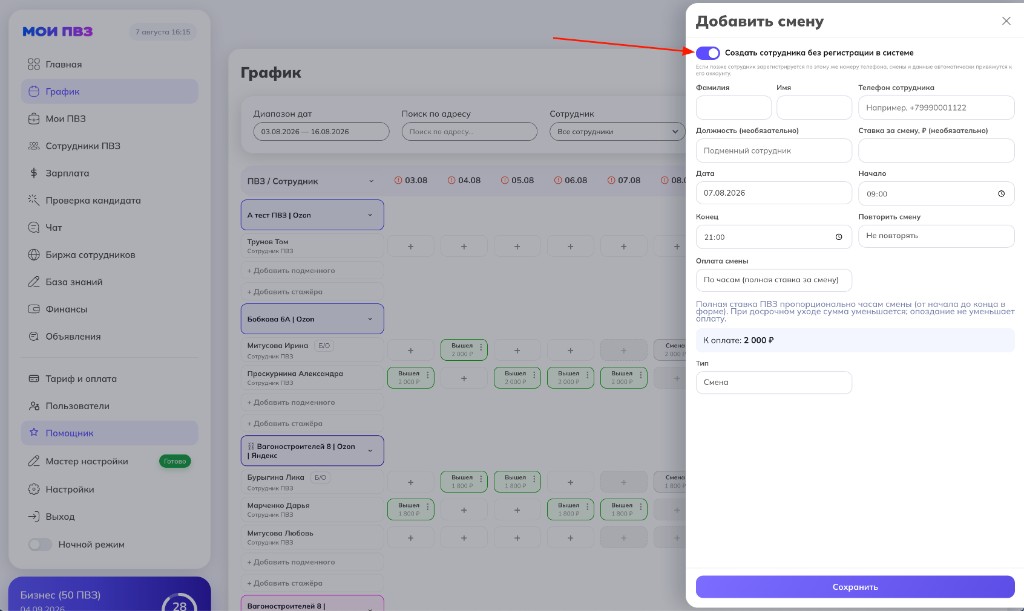
Совет: Если позже сотрудник зарегистрируется по тому же номеру телефона, смены и данные автоматически привяжутся к его аккаунту.


