

Зачем это нужно
Ключи Ozon Seller API позволяют автоматически подтягивать статистику по вашим ПВЗ: заказы, выдачи, возвраты, начисления и штрафы. Эти данные попадают в раздел «Доходность ПВЗ» — вы видите реальную маржу точки с учётом ФОТ и расходов.
Как это работает в «Мои ПВЗ»
После сохранения Client ID и API Key в «Настройки → Интеграции» сервис может синхронизировать список точек Ozon и статистику за выбранный месяц. Данные сопоставляются с вашими ПВЗ по адресу — при расхождениях ID можно ввести вручную.
Важно: автоматическая загрузка из кабинета Ozon может быть временно недоступна. В этом случае скачайте «Справочный отчёт» в кабинете Ozon: «Отчёты» → «Сверка» — и загрузите его на вкладке «Загрузить отчёты» в личном кабинете.
Получение ключей в Ozon Seller
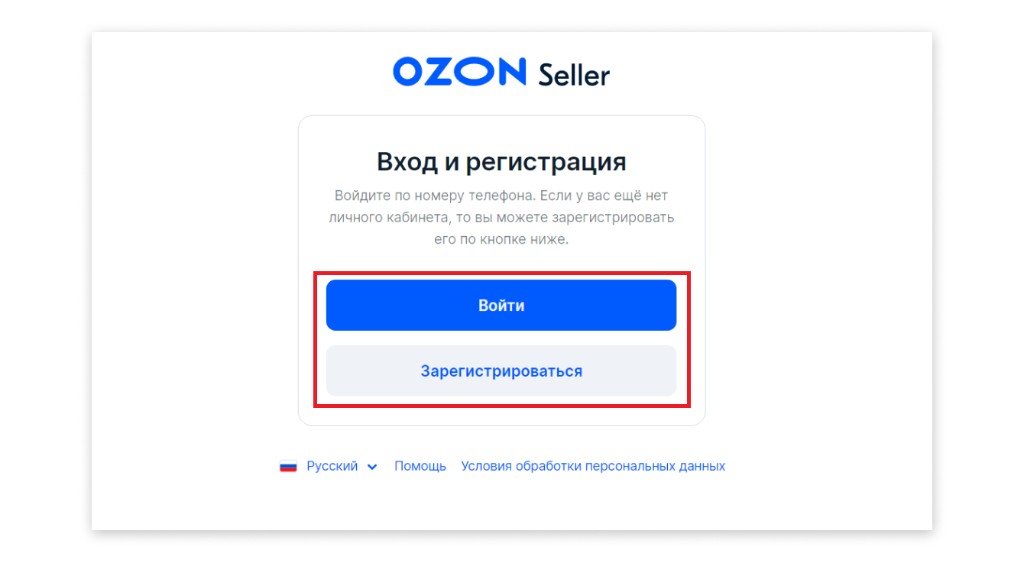
1. Войдите в кабинет Ozon Seller
Откройте страницу входа Ozon Seller и авторизуйтесь в рабочем кабинете (или создайте кабинет, если его ещё нет).
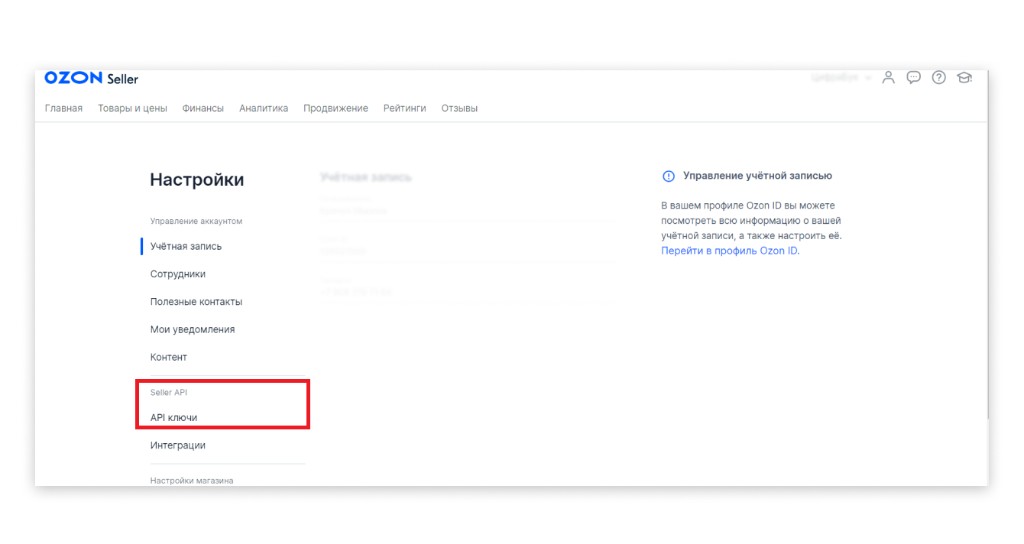
2. Откройте настройки и раздел API-ключей
В левом меню перейдите в «Настройки», затем в блоке Seller API выберите пункт «API ключи».
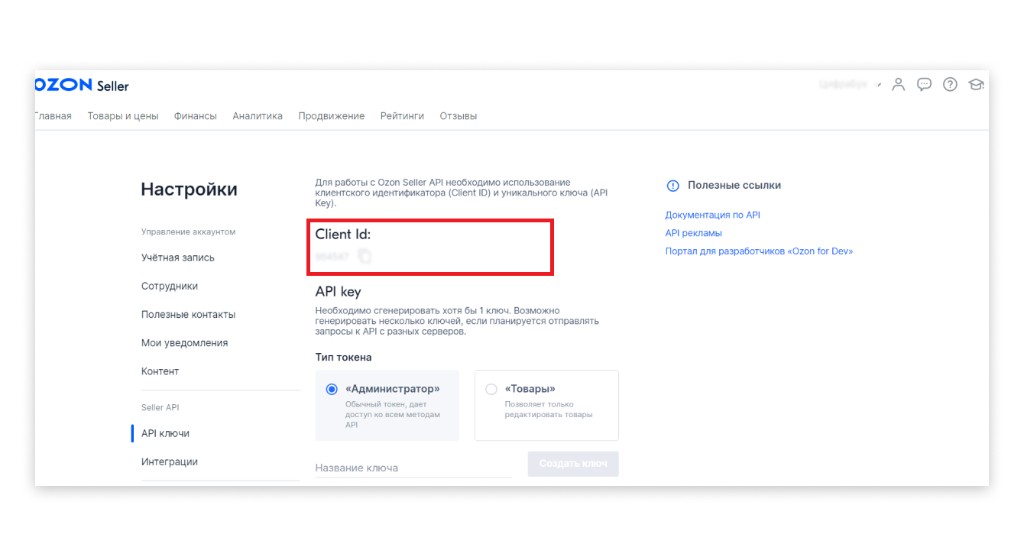
3. Скопируйте Client ID
В верхней части страницы API ключей найдите поле Client ID и скопируйте его. Это значение нужно вставить в поле «Client ID» в настройках интеграции Ozon в МОИ ПВЗ.
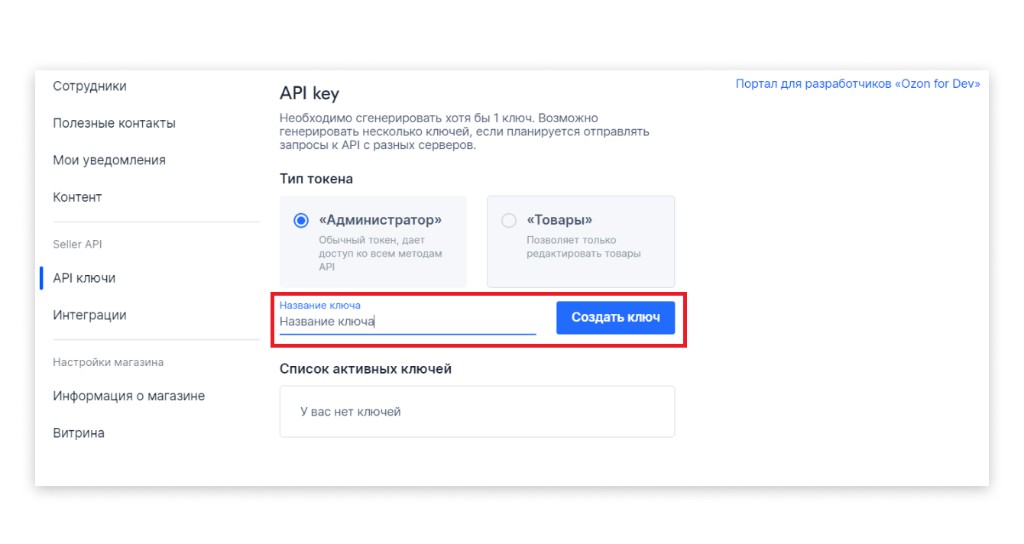
4. Создайте новый API-ключ
Укажите название ключа, выберите тип токена (обычно «Администратор»), после чего нажмите «Создать ключ».
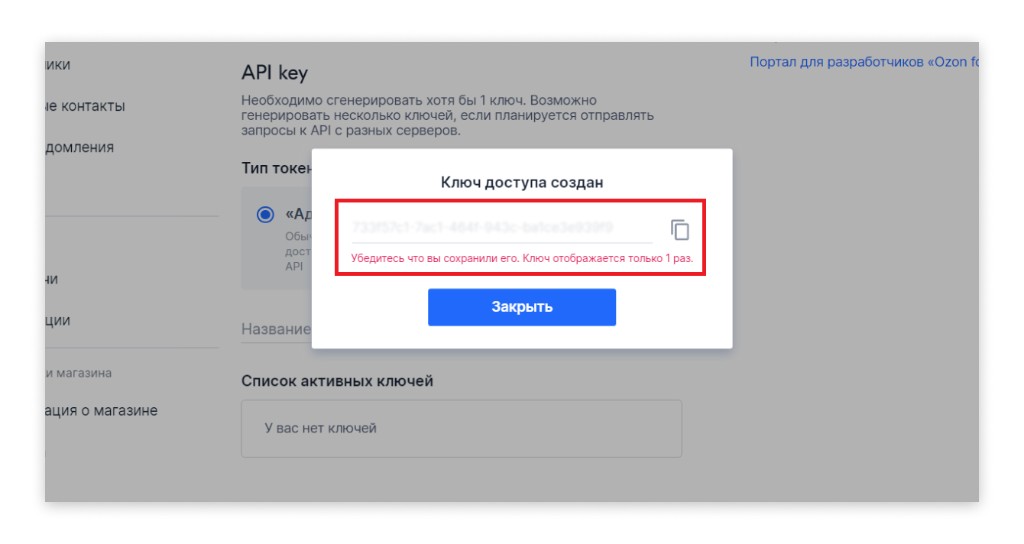
5. Сразу сохраните API Key
После создания Ozon показывает ключ только один раз. Скопируйте его сразу и вставьте в поле «API Key» в МОИ ПВЗ, затем сохраните интеграцию.
Подключение в «Мои ПВЗ»
Откройте личный кабинет → Настройки → Интеграции → Ozon. Вставьте Client ID и API Key, включите интеграцию и нажмите «Сохранить». Затем запустите синхронизацию ПВЗ или статистики за нужный месяц.